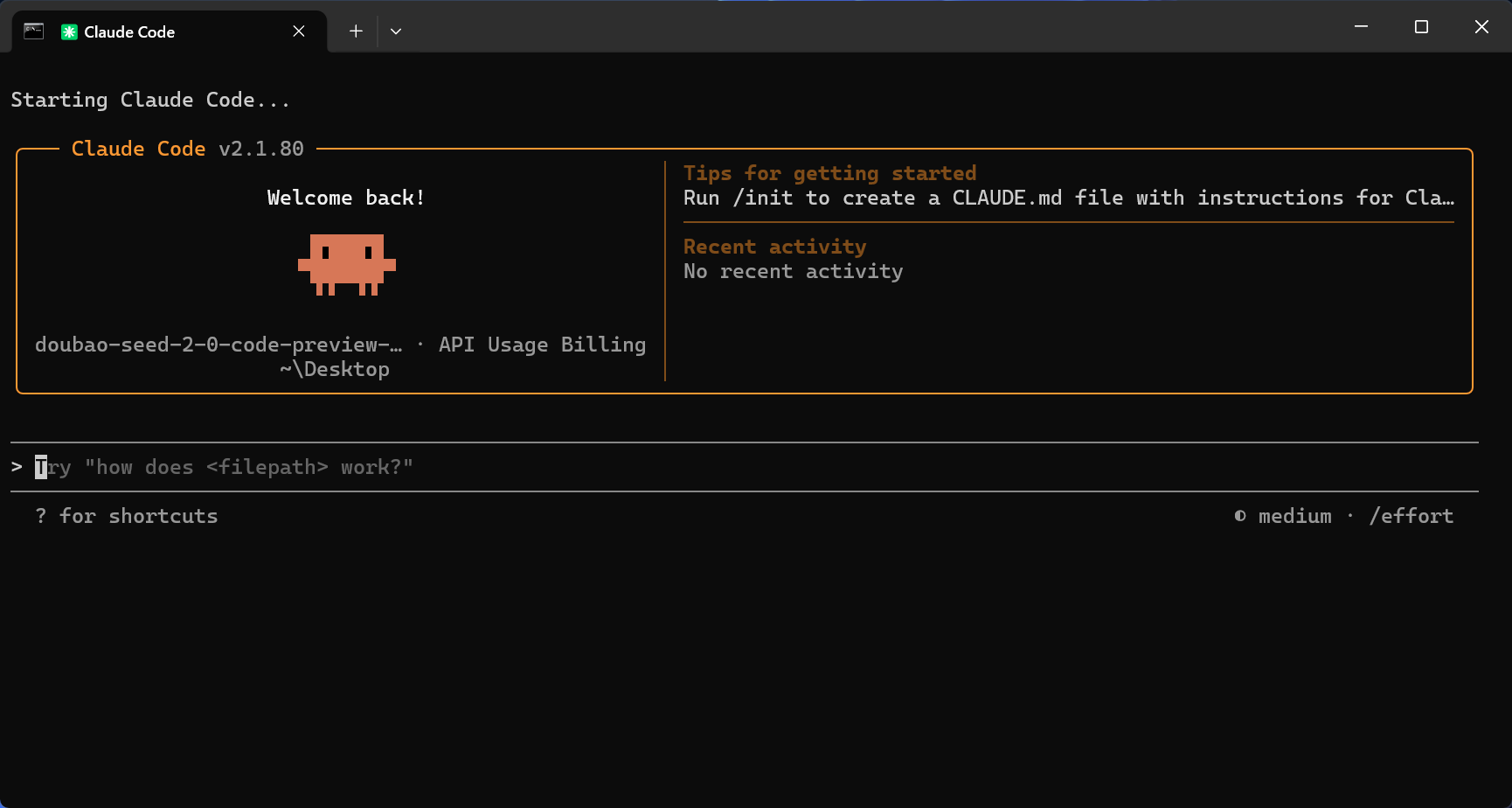
之前一直使用 trae 国际版作为我的 AI 编程解决方案,还开通了几个月的 Pro 版本,体验一直不错。但自从 trae 官方将计费模式从按次数计费改为按 token 计费后,使用成本有所上升,我就很少再用了。
目前我主力使用的组合是 Claude Code + 火山引擎 Coding Plan。相较于国外的主流模型,国内模型的编程能力确实稍逊一筹,但对于非开发岗位的我来说,完全能满足日常工作需求,毕竟我的核心需求不是复杂的代码开发,简单的代码辅助、问题排查已经足够用了。
选择 Claude Code 最核心的原因,在于它是基于 CLI(命令行界面)开发的工具,很灵活。它无需下载额外客户端软件,只要在任意地方打开终端,cd 到指定工作文件夹,输入claude 命令,就能快速进入 AI 编程面板,随时随地开展工作。而且它也是支持自行接入自定义模型厂商,可根据需求灵活切换,比如我就是用的国内大模型的plan,便宜够用。
安装 Claude Code
安装过程比较简单,就是几行命令,前提是保证本机已安装 Node 环境(Node 环境的安装方法这里就不再赘述)。
# 安装全局依赖
npm i -g @anthropic-ai/claude-code@latest

# 运行 Claude Code
claude
执行完上述命令,我们还需要安装一下模型切换工具,这里比较推荐 cc switch 可以管理多个模型,支持一键切换
安装 CC Switch
https://github.com/farion1231/cc-switch/releases/tag/v3.12.2
如果你的设备是 Windows 系统,直接选择对应版本安装即可(其他系统可参考官方适配版本)。
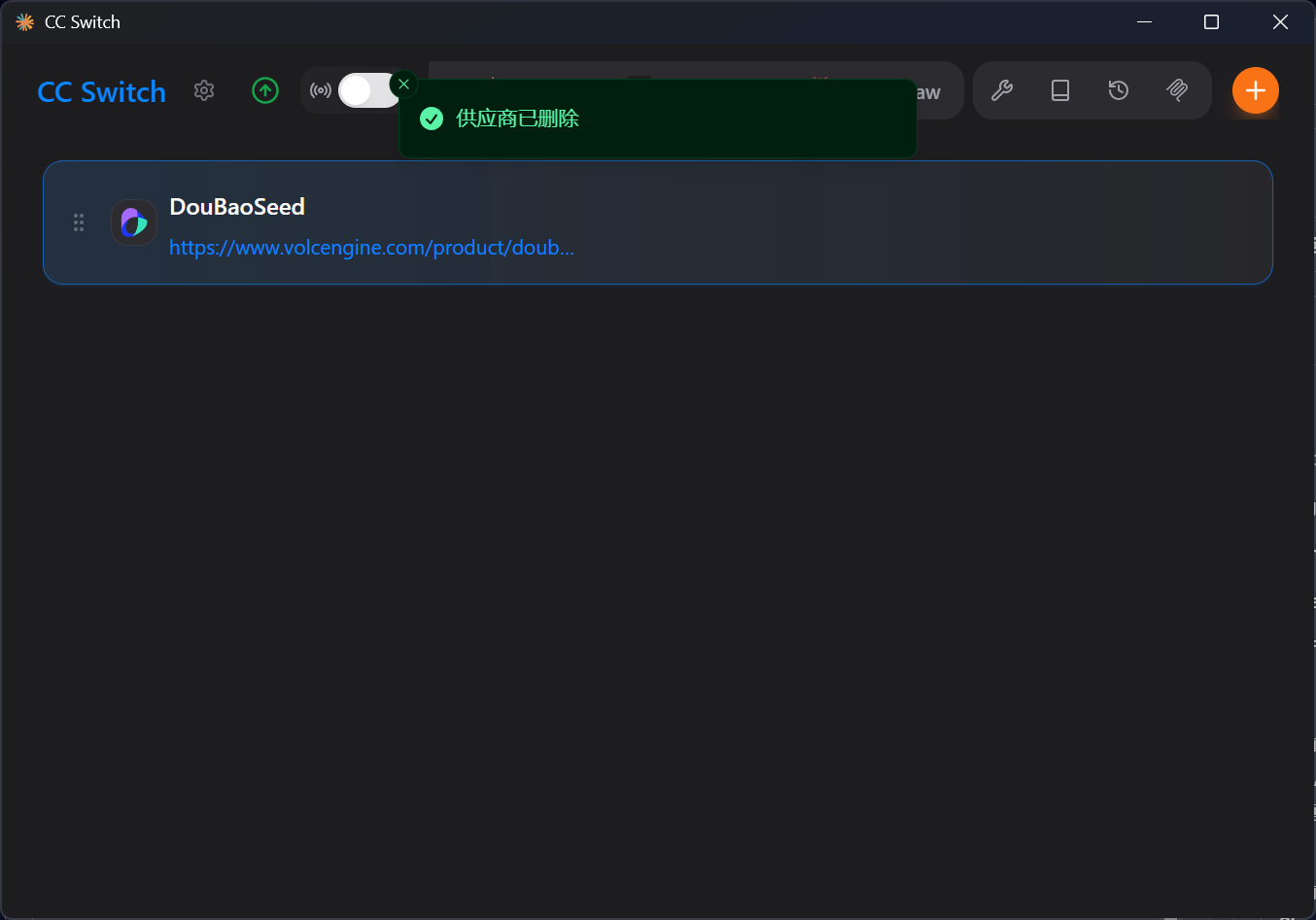
CC Switch 是一款实用的辅助工具,核心作用就是帮我们统一管理 Claude Code 的模型配置,无需手动修改配置文件,通过图形界面点击操作,就能轻松切换自定义模型厂商,很方便。
安装 一键启动 Claude 脚本
我个人不太习惯使用 VS Code 内置的 Claude 插件,一直坚持用 Claude Code 的 CLI 模式。但工作中经常需要同时打开多个终端,每次都要手动 cd 到指定工作文件夹,再输入命令启动,步骤繁琐且耗时,久而久之就觉得有些麻烦。
今天抽了点时间,让 AI 帮忙实现了一个 Windows 专用的 Claude Code 一键启动脚本,彻底解决了这个痛点。
脚本源码已放在 GitHub 上,有需要的小伙伴可以自行前往自取:
github.com
https://github.com/zqlit/add-menu-claude-code
↗
将文件夹放到指定自定义位置,右键管理员运行 add-menu.cmd 即可
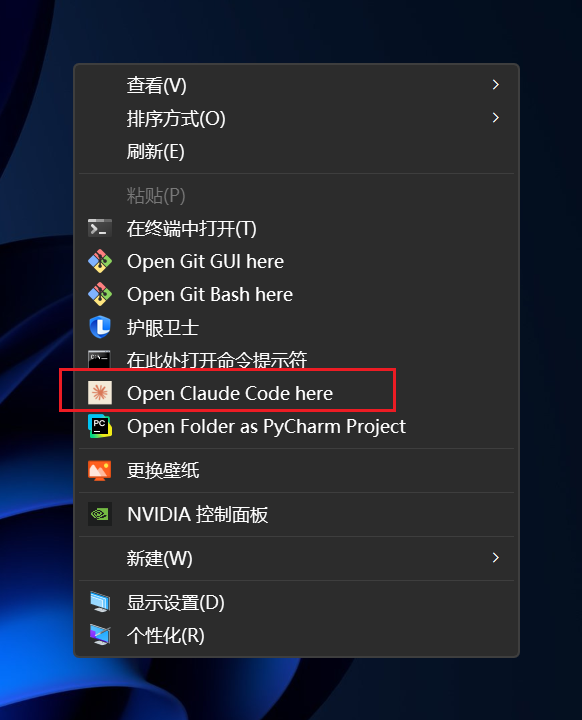
安装脚本后,只需在任意文件夹空白处右键,选择「Claude Code Here」
就能一键启动终端并进入 Claude Code 面板,省去了手动切换目录、输入命令的步骤,方便不少。